
아이폰 쓰면서 아이클라우드를 제대로 활용하지 못하고 계신 분들 정말 많더라고요. “저장공간 부족” 알림만 뜨면 사진 지우기 바빴는데, 사실 아이클라우드만 잘 써도 이런 걱정이 확 줄어들거든요. 이번 글에서는 기본 설정부터 실용 기능까지 아이클라우드 사용법 초간단 5단계로 정리해봤어요!
아이클라우드(iCloud)란?
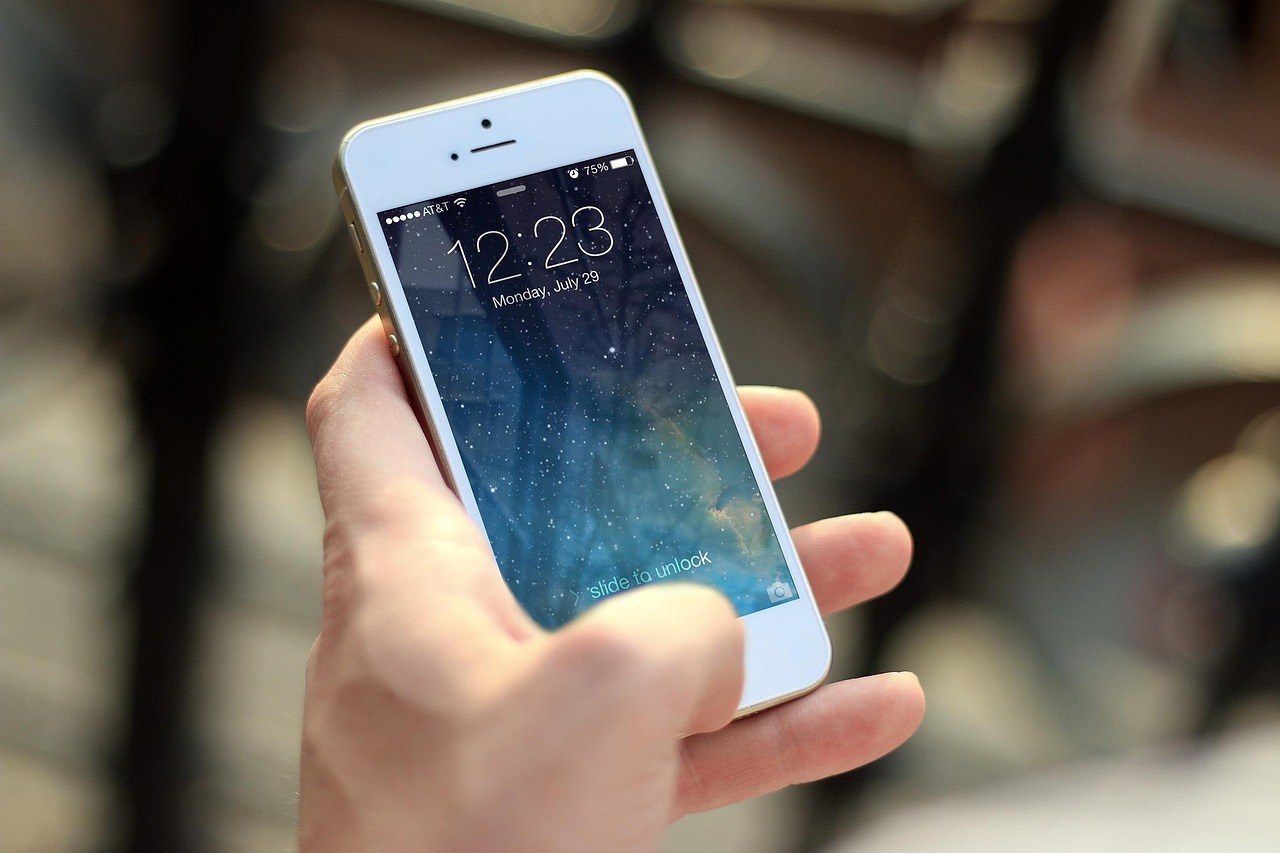
아이클라우드 사용법 1단계 — 아이클라우드 계정 설정 및 저장공간 확인
아이클라우드 로그인 및 기본 설정
- 설정 앱 실행 → 상단 내 이름(Apple ID) 탭
- “iCloud” 탭 → 사용 중인 저장공간 확인 (막대 그래프로 표시)
- 어떤 앱이 공간을 얼마나 쓰는지 항목별로 표시됨
- Apple ID가 없다면 설정 → Apple ID 만들기 → 무료 생성
아이클라우드 저장공간 관리
- 설정 → Apple ID → iCloud → “저장 공간 관리”
- 용량을 많이 차지하는 앱 탭 → 데이터 삭제 선택 가능
- “iCloud 백업” 탭 → 기기별 백업 크기 확인·삭제
- 무료 5GB가 부족하면 “저장 공간 업그레이드”로 유료 플랜 선택
2단계 — 사진·동영상 자동 백업
iCloud 사진 켜는 방법
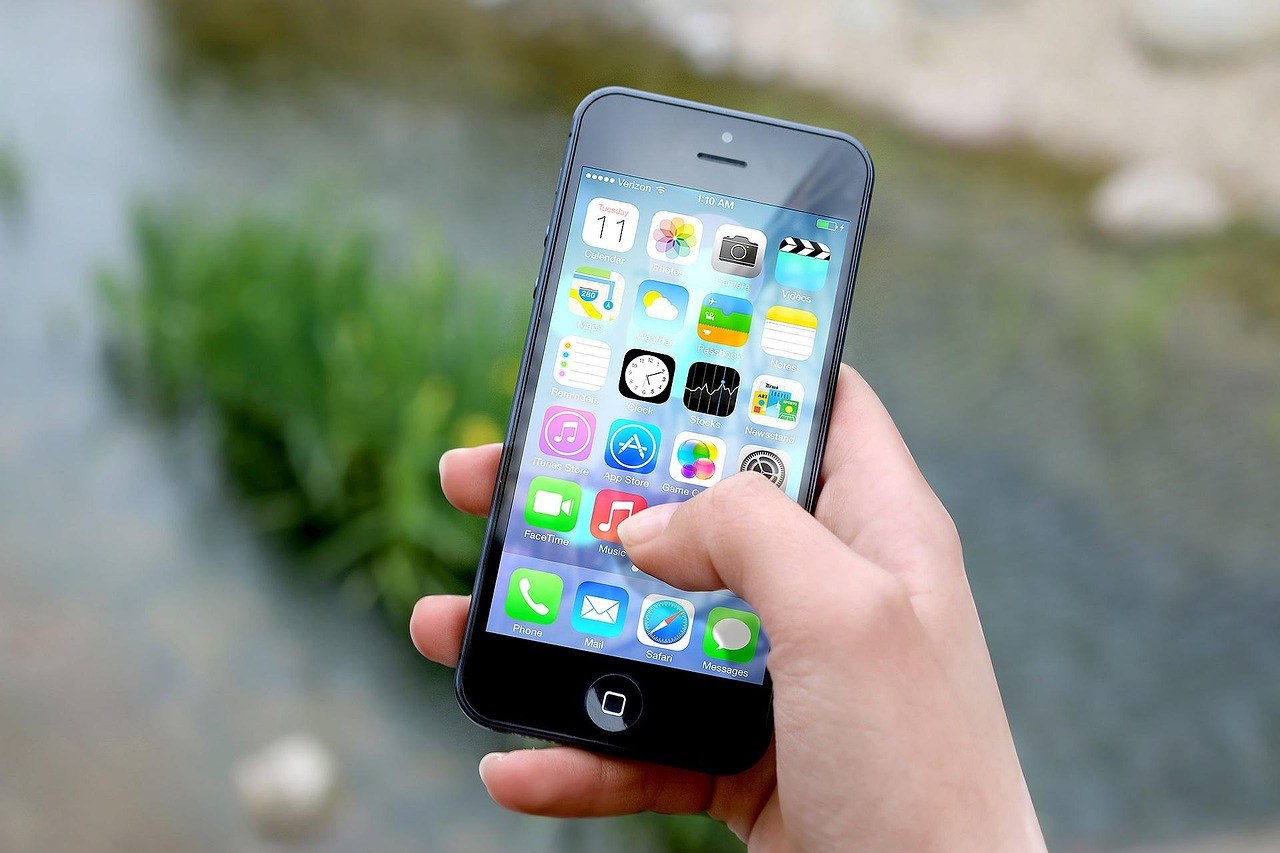
- 설정 → Apple ID → iCloud → “사진” 탭
- “iCloud 사진” 토글 켜기
- 옵션 선택:
- iCloud 저장 공간 최적화 — 아이폰에는 저용량 미리보기, 원본은 클라우드 저장 (아이폰 용량 절약)
- 원본 다운로드 및 보관 — 원본을 아이폰에도 전부 저장 (저장공간 많이 사용)
- Wi-Fi 연결 시 자동으로 사진·영상 아이클라우드 동기화
아이클라우드 사진 공유 앨범
- 사진 앱 → “공유 앨범” → “+” 탭
- 앨범 이름 입력 → 공유할 사람(연락처 또는 이메일) 선택
- 초대받은 사람도 사진·영상 추가 가능 (아이폰 사용자 아니어도 링크로 열람 가능)
- 가족 여행 사진 모아두기, 친구 모임 사진 공유에 활용
3단계 — 아이클라우드 드라이브로 파일 관리
아이클라우드 드라이브 사용 방법
- 설정 → Apple ID → iCloud → “iCloud Drive” 토글 켜기
- 아이폰 파일 앱 실행 → 하단 “iCloud Drive” 탭
- 파일 앱에서 문서·PDF·영상 등 모든 파일 관리 가능
- 다른 Apple 기기(iPad·Mac)와 자동 동기화
PC(Windows)에서 아이클라우드 드라이브 접근
- Microsoft Store에서 “iCloud” 앱 설치
- Apple ID로 로그인 → iCloud Drive 동기화 켜기
- Windows 파일 탐색기에 “iCloud Drive” 폴더 자동 생성
- 해당 폴더에 파일 복사·이동하면 자동으로 클라우드 동기화
웹에서 파일 접근 (icloud.com)
- 컴퓨터 브라우저에서 icloud.com 접속
- Apple ID 로그인
- “Drive” 아이콘 클릭 → 파일 업로드·다운로드·공유
- 긴급 상황 시 기기 없이도 파일 접근 가능
4단계 — 분실 기기 찾기
‘나의 찾기’ 설정 방법
- 설정 → Apple ID → “나의 찾기” 탭
- “나의 iPhone 찾기” 토글 켜기
- 하위 옵션 켜기:
- 나의 네트워크 찾기 — 전원이 꺼진 상태에서도 위치 추적
- 마지막 위치 전송 — 배터리 방전 직전 마지막 위치 서버 전송
분실 시 기기 찾는 방법
- 다른 Apple 기기에서 나의 찾기 앱 실행, 또는 icloud.com → “기기 찾기” 접속
- 지도에서 분실 기기 위치 확인
- 선택 가능한 행동:
- 소리 재생 — 기기에서 큰 소리 재생 (주변에 있을 때 유용)
- 분실 모드 활성화 — 화면 잠금 + 연락처 번호 표시 + 위치 추적 계속
- 이 기기 지우기 — 개인 정보 원격 삭제 (최후 수단)
아이클라우드 사용법 5단계 — 가족 공유 설정
가족 공유 시작 방법

- 설정 → Apple ID → “가족 공유” 탭
- “가족 공유 시작” → 구성원 초대 (최대 5명, 총 6명)
- 초대 방법: AirDrop / 이메일 / 메시지 중 선택
- 초대받은 가족 구성원이 수락하면 공유 그룹 완성
가족 공유로 할 수 있는 것들
자녀 계정 관리 (스크린 타임)
- 가족 공유 설정 → 자녀 계정 탭 → “스크린 타임”
- 앱 카테고리별 사용 시간 제한 설정
- 성인 콘텐츠·특정 앱 접근 차단
- 앱 구매 시 부모 승인 필요 설정 가능
자주 묻는 질문
Q. 아이클라우드 저장공간이 꽉 찼을 때 어떻게 하나요?
A. 설정 → Apple ID → iCloud → 저장 공간 관리에서 용량을 많이 쓰는 항목을 삭제하면 돼요. iCloud 백업이 큰 경우가 많으니 오래된 기기 백업을 삭제하고, 사진은 구글 포토로 옮겨두면 무료 5GB로도 충분히 쓸 수 있는 경우가 많아요.
Q. 아이클라우드를 끄면 사진이 삭제되나요?
A. iCloud 사진을 끄면 아이폰에 이미 저장된 사진은 그대로 남아 있어요. 단, 클라우드에서만 저장된 사진(아이폰에서 “저장 공간 최적화” 선택 시)은 클라우드 연결이 끊기면 접근이 어려울 수 있어요. 끄기 전에 모든 사진을 기기에 다운로드해두는 게 안전해요.
Q. 안드로이드 스마트폰에서 아이클라우드를 쓸 수 있나요?
A. icloud.com 웹사이트는 안드로이드 브라우저에서도 접속 가능해요. 다만, 안드로이드 전용 아이클라우드 앱은 없어서 기능이 일부 제한돼요. 안드로이드에서는 구글 포토·구글 드라이브가 더 편리한 선택이에요.
핵심 정리 — 아이클라우드 사용법 5단계
1단계 — 계정 설정·저장공간 확인
설정 → Apple ID → iCloud → 저장 공간 관리로 사용량 파악 후 불필요한 데이터 정리
2단계 — 사진·동영상 자동 백업
iCloud 사진 켜기 + 저장 공간 최적화 옵션으로 아이폰 용량 절약하면서 백업
3단계 — 아이클라우드 드라이브 파일 관리
파일 앱 또는 icloud.com에서 문서·파일 저장·공유, Windows에서도 폴더로 접근 가능
4단계 — 분실 기기 찾기
나의 찾기 미리 켜두기 → 분실 시 소리 재생·분실 모드·원격 삭제로 대응
5단계 — 가족 공유
최대 6명 구성 → 저장공간·앱·구독 서비스 함께 사용, 자녀 스크린 타임 관리
아이클라우드는 아이폰을 쓴다면 반드시 잘 세팅해두어야 하는 필수 서비스예요. 특히 ‘나의 찾기’는 미리 켜두지 않으면 분실 시 아무 소용이 없으니 지금 바로 확인해보세요!