혹시 갤럭시 홈화면을 그냥 앱 아이콘만 가득 채워두고 사용하고 계시진 않으신가요? 그런데 갤럭시 위젯만 제대로 써도 날씨·일정·배터리 등을 앱도 열지 않고 한눈에 볼 수 있다는 사실 알고 계신가요? 크게 어렵지 않아요, 터치 몇 번이면 끝나거든요! 이번 글에서 갤럭시 위젯 설정 방법을 초간단 5가지로 요약해서 알려드리겠습니다.^^
갤럭시 위젯이란?

1. 홈화면에 갤럭시 위젯 추가하는 방법
기본 위젯 추가 순서
- 홈화면 빈 공간을 길게 누르기 (약 1~2초)
- 하단에 나타나는 메뉴에서 “위젯” 탭
- 상단 검색창에 앱 이름 입력하거나 목록을 스크롤해서 원하는 위젯 찾기
- 위젯 아이콘을 길게 누른 채 홈화면으로 드래그
- 원하는 위치에 손가락을 떼면 배치 완료
위젯 스타일 선택 (앱마다 다름)
- 위젯 목록에서 앱 이름 탭 → 여러 스타일의 위젯 미리보기 표시
- 좌우 스와이프로 크기별·스타일별 위젯 선택
- 원하는 스타일 선택 후 “추가” 버튼 탭 또는 길게 눌러 드래그
2. 갤럭시 위젯 크기 조절·이동·삭제
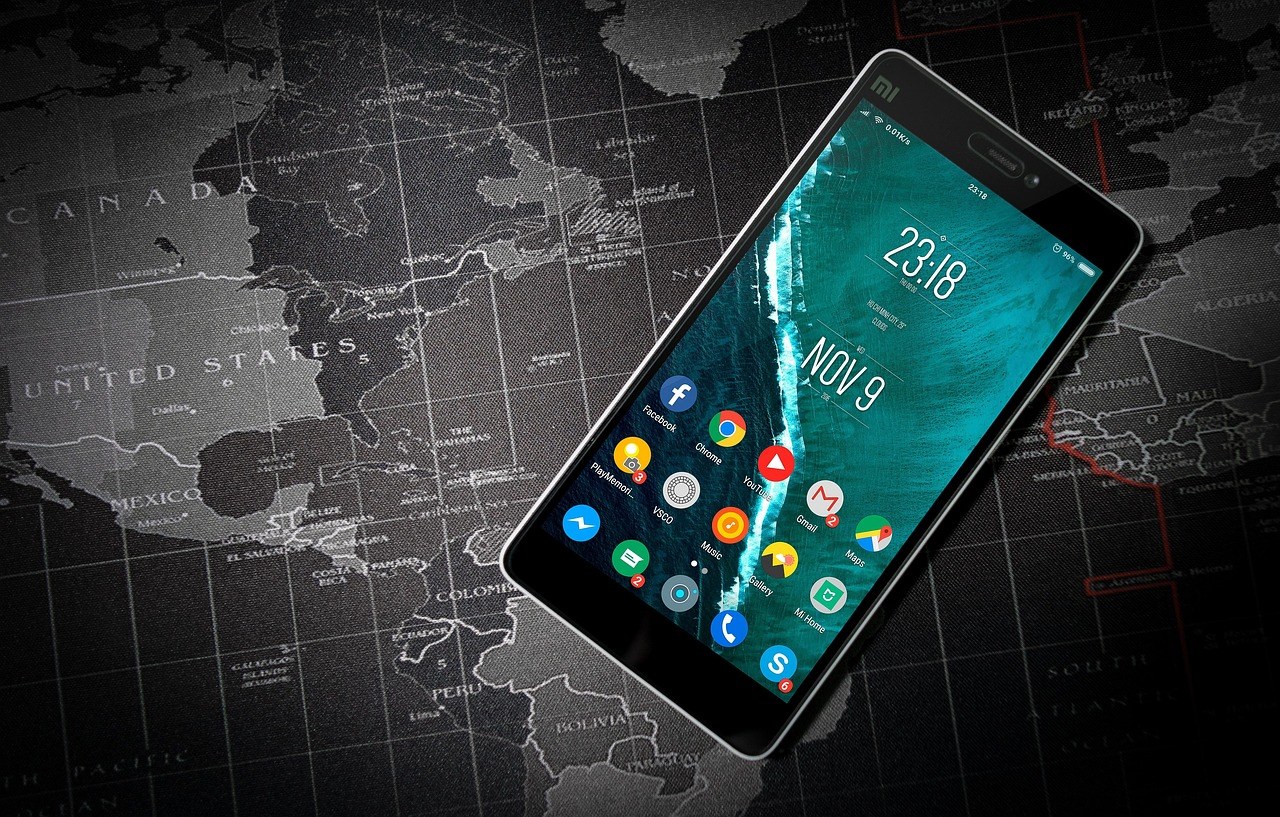
위젯 크기 조절
- 홈화면의 위젯을 길게 누르기
- 위젯 테두리에 파란 점·선이 나타남
- 테두리 점을 드래그해서 원하는 크기로 조절
- 빈 화면 아무 곳이나 탭하면 크기 확정
위젯 이동
- 이동할 위젯을 길게 누르기 → 위젯이 떠오르는 느낌으로 선택됨
- 손가락을 떼지 않고 원하는 위치로 드래그
- 다른 페이지로 이동: 화면 끝으로 드래그하면 페이지 넘어감
- 원하는 위치에서 손가락 떼기
위젯 삭제
- 삭제할 위젯을 길게 누르기
- 상단에 나타나는 “삭제” 버튼으로 드래그하거나 탭
- 또는 위젯 위에 나타나는 X 버튼 탭
- 위젯 삭제는 앱 삭제가 아님 — 앱은 그대로 유지됨
3. 삼성 기본 갤럭시 위젯 활용법
자주 쓰이는 삼성 기본 위젯
날씨 위젯 위치 설정
- 날씨 위젯 탭 → 날씨 앱 실행
- 설정 → 위치 → 자동(GPS) 또는 수동으로 도시 입력
- 위젯으로 돌아오면 설정한 위치 날씨 자동 반영
4. 유용한 서드파티 위젯 추천
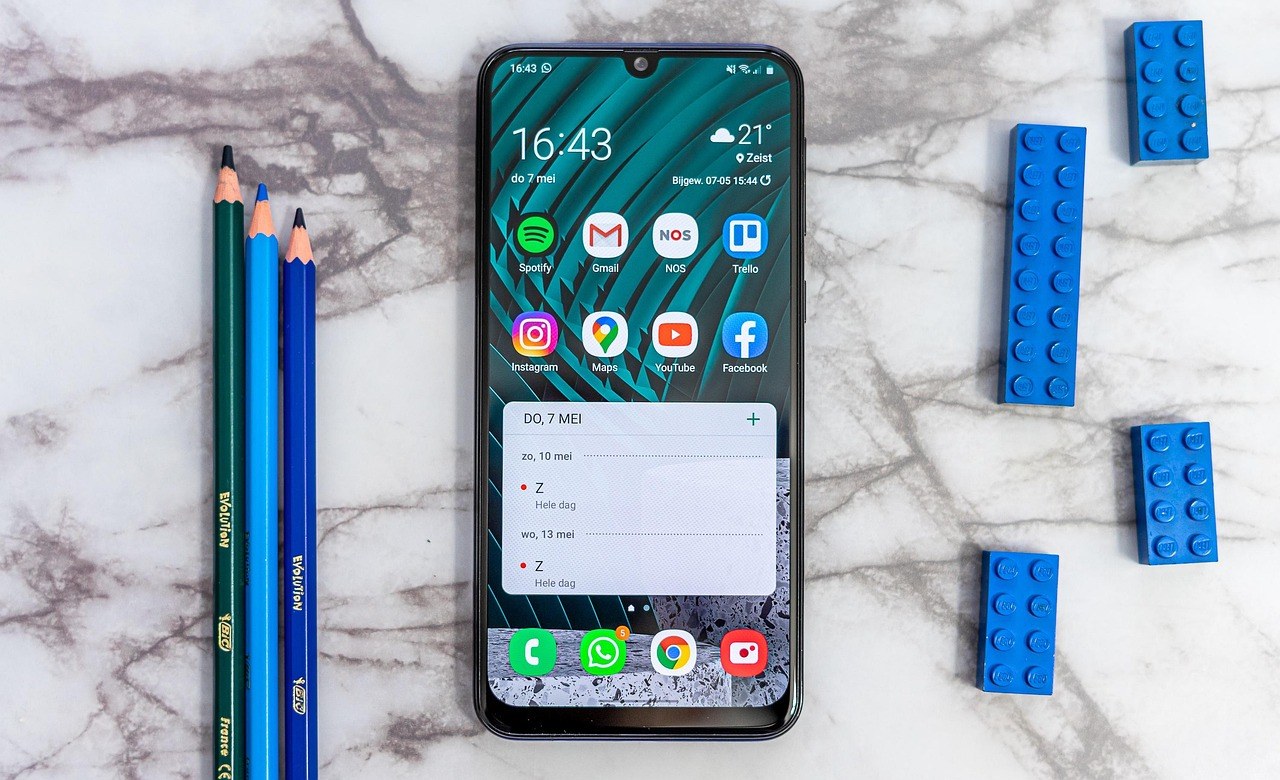
홈화면을 더 풍성하게 만드는 앱 위젯
갤럭시 위젯 꾸미기 앱 활용
- Play 스토어에서 “KWGT” 또는 “Widgetsmith” 검색·설치
- 앱 내에서 위젯 디자인 선택 또는 직접 커스텀 제작
- 홈화면 길게 누르기 → 위젯 → KWGT 선택 → 배치
- 원하는 스타일·색상·폰트로 나만의 홈화면 완성
5. 잠금화면 위젯 설정 (One UI 5.0 이상)
잠금화면 위젯 추가 방법
- 잠금화면에서 빈 곳을 길게 누르기 (잠금 해제 후 설정도 가능)
- PIN·패턴·비밀번호 입력 후 편집 모드 진입
- 화면 상단 시계 위·아래 위젯 추가 영역 탭
- 원하는 위젯 선택 — 최대 2개까지 배치 가능
- “완료” 탭하면 잠금화면에 위젯 표시
잠금화면 위젯 지원 앱 목록
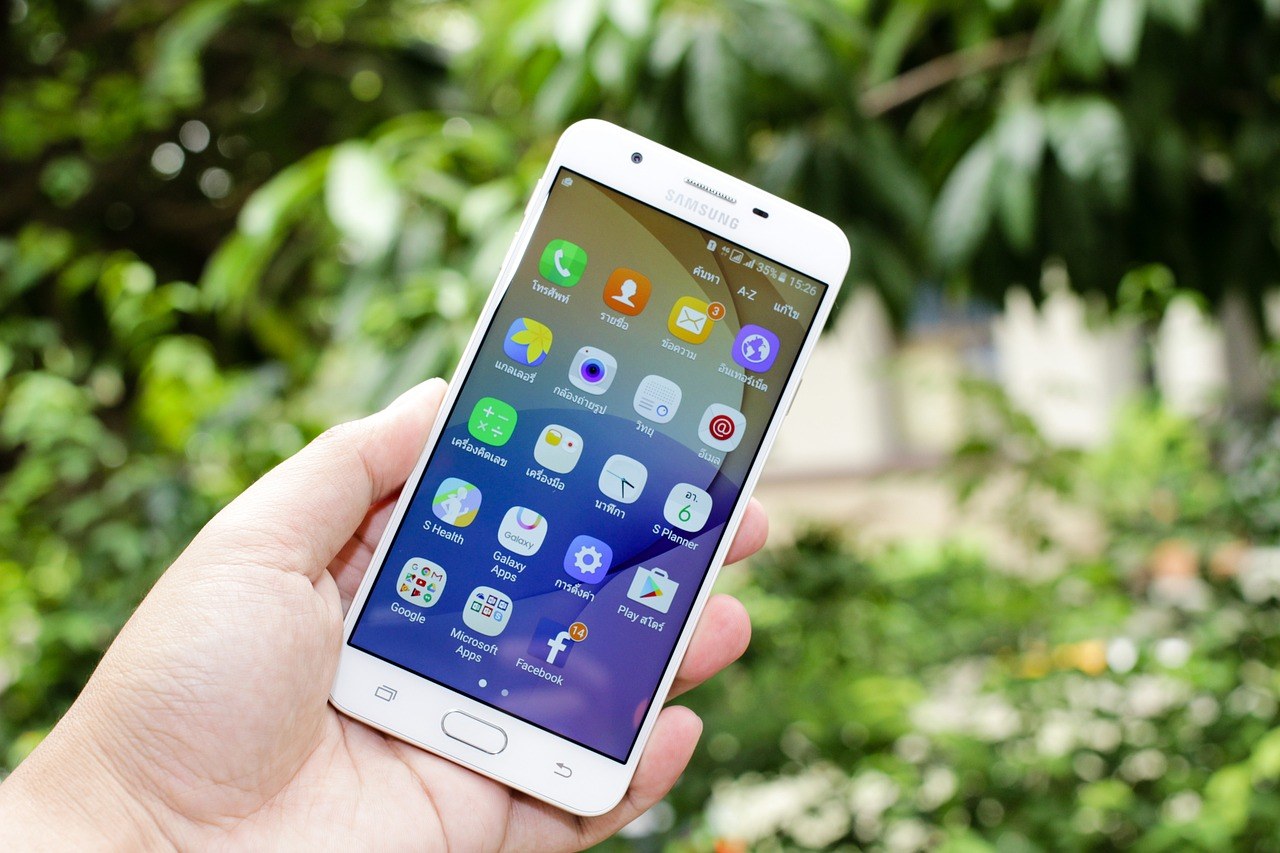
홈화면 구성 추천 예시
상황별 추천 위젯 조합
자주 묻는 질문
Q. 위젯을 추가했는데 홈화면 공간이 부족해요.
A. 홈화면 페이지를 추가해서 위젯 전용 페이지를 만들 수 있어요. 홈화면 길게 누르기 → 하단 페이지 목록에서 “+” 탭하면 새 페이지가 생성돼요. 위젯·날씨·일정 페이지를 따로 만들어두는 분들도 많아요.
Q. 위젯이 자꾸 사라져요.
A. 배터리 최적화 설정이 원인일 수 있어요. 설정 → 배터리 → 백그라운드 앱 사용 제한에서 해당 앱을 “제한 안 함”으로 설정해보세요. 또는 위젯 앱을 삭제 후 재설치하면 해결되는 경우도 있어요.
Q. 갤럭시 태블릿에서도 위젯 설정 방법이 같나요?
A. 네, 스마트폰과 동일해요. 태블릿은 화면이 크니까 4×4 대형 위젯이나 캘린더 위젯을 더 넓게 쓸 수 있어서 오히려 더 유용해요.
핵심 정리 — 갤럭시 위젯 설정 5가지
① 홈화면 위젯 추가
홈화면 길게 누르기 → 위젯 탭 → 원하는 위젯 길게 누른 채 드래그
② 크기 조절·이동·삭제
위젯 길게 누르기 → 테두리 점으로 크기 조절 / 드래그로 이동 / X로 삭제
③ 삼성 기본 위젯 활용
날씨·시계·캘린더·배터리·메모 위젯으로 앱 열지 않고 정보 확인
④ 서드파티 위젯 추천
구글 캘린더·Keep·카카오맵·Spotify 등 설치된 앱 위젯 적극 활용
⑤ 잠금화면 위젯 (One UI 5.0+)
잠금화면 길게 누르기 → 위젯 영역 탭 → 날씨·일정·배터리 등 최대 2개 배치
홈화면을 잘 꾸며두면 자주 쓰는 정보를 앱 열지 않고 바로 확인할 수 있어서 생각보다 훨씬 편해요. 오늘 바로 위젯 하나씩 추가해보세요!