
아이폰 스탠바이 기능을 켜놨는데 조금만 지나면 화면이 꺼져버리는 경우가 있진 않으신가요? 분명히 충전 중인데도요. 그 기다리는 시간이 은근히 짜증스럽더라고요. 손 한 번 흔들어야 다시 켜지는 것도 번거롭고요. 이번 글에서는 ios 17 스탠바이 항상 켜는 초간단 방법에 대해서 안내해드리겠습니다.
사실 기기 종류에 따라 설정 방법이 살짝 달라요. iPhone 14 Pro 이상이면 진짜 ‘항상 켜짐’ 설정이 가능한데, 일반 기기라면 최대한 오래 켜두는 꼼수가 따로 있거든요. 3단계로 정리해드릴 테니까 내 폰에 맞는 방법을 골라 바로 해보세요!
ios 17 스탠바이 항상 켜기 — 내 기기가 해당되나요?

설정 전에 딱 하나만 확인해보세요. 내 아이폰 모델이 뭔지요.
일반 기기(Pro 아닌 것)라면 1단계는 건너뛰고 2단계부터 보세요.
ios 17 스탠바이 1단계 — Pro 기기: Always On Display 켜기
iPhone 14 Pro 이상에만 있는 설정이에요. 이걸 켜면 스탠바이 화면이 진짜로 꺼지지 않고 계속 표시됩니다.
- 설정 앱 열기
- 디스플레이 및 밝기 탭
- 맨 아래로 내려서 “항상 켜짐” 토글 찾기
- 토글을 초록색(켜짐)으로 변경
아이폰 16 기준으로 더 자세한 스탠바이 항상 켜기 방법이 궁금하신 분은 아래 글도 참고해보세요.
ios 17 스탠바이 2단계 — 스탠바이 기능 활성화 확인
Pro·일반 기기 모두 해당되는 단계예요. 스탠바이 자체가 꺼져 있으면 항상 켜기 설정을 해도 소용없거든요.
- 설정 앱 열기
- 목록 아래로 내려 “스탠바이” 탭
- 맨 위 “스탠바이” 토글이 초록색인지 확인 — 꺼져 있으면 켜기
- 같은 화면에서 “모션으로 깨우기”도 켜두기 (손 흔들면 화면 켜짐)
ios 17 스탠바이 3단계 — 일반 기기: 화면 자동 꺼짐 최대한 늦추기
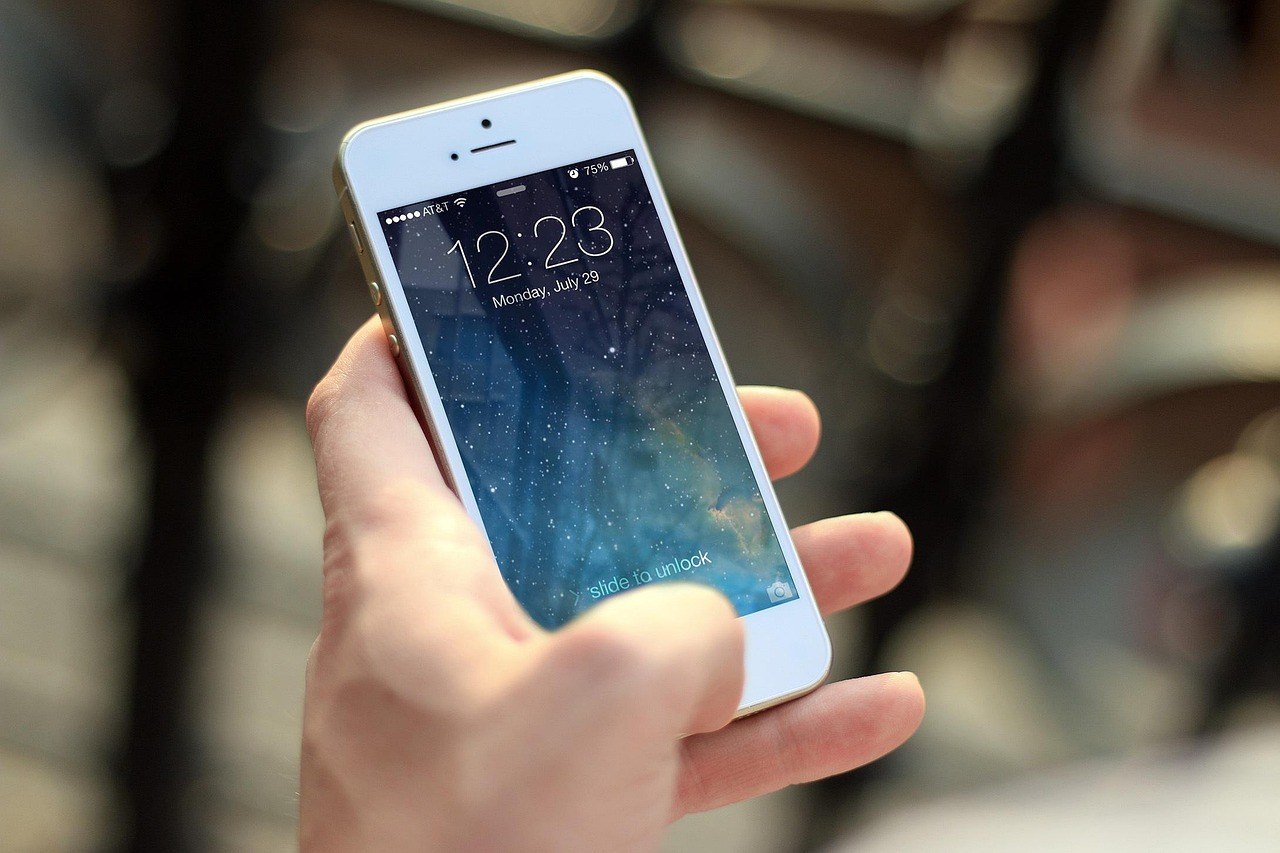
Pro가 아닌 기기는 Always On이 없어서 일정 시간이 지나면 화면이 꺼져요. 이걸 완전히 막을 순 없지만, 꺼지는 시간을 최대로 늘릴 수는 있어요.
방법 A — 화면 자동 잠금 시간 늘리기
- 설정 → 디스플레이 및 밝기 → 자동 잠금
- “안 함” 선택 (잠금이 걸리지 않음)
충전 거치대에 올려두는 동안만 유용하고, 일상 사용 시에는 다시 적당한 시간으로 돌려두세요.
방법 B — 저전력 모드 끄기
저전력 모드가 켜져 있으면 스탠바이 화면도 더 빨리 꺼집니다. 충전 중에는 저전력 모드를 꺼두세요.
- 설정 → 배터리 → 저전력 모드 끄기
- 또는 제어 센터에서 번개 모양 아이콘 탭해서 비활성화
방법 C — 화면 밝기 낮추기
스탠바이 화면 밝기가 너무 낮으면 조도 센서가 “어둡다”고 판단해 더 빨리 꺼버리는 경우가 있어요.
거치 후 밝기를 약간 올려두면 더 오래 켜집니다.
그래도 화면이 자꾸 꺼진다면 — 체크리스트
충전 거치대 없어도 아이폰 스탠바이 쓸 수 있나요?
유선 충전(Lightning 또는 USB-C)이라면 케이블 연결 후 가로로 눕혀서 세워두면 됩니다.
MagSafe 거치대처럼 깔끔하진 않지만, 별도 거치대 없이도 충분히 쓸 수 있어요.
책상 위에 폰 케이스 세워두는 방식으로도 많이들 활용하더라고요.
자주 묻는 질문

Q. 항상 켜짐 설정이 없는 기기는 스탠바이를 항상 켜둘 방법이 아예 없나요?
A. 완전한 의미의 Always On은 안 됩니다. 하지만 자동 잠금을 “안 함”으로 설정하고,
저전력 모드를 끄면 훨씬 오래 켜진 상태로 유지할 수 있어요.
Q. 항상 켜짐 쓰면 OLED 번인이 생기지 않나요?
A. 애플이 번인 방지를 위해 미세하게 픽셀 위치를 이동시키는 방식으로 보정합니다.
오랜 기간 같은 화면이 고정되면 미세하게 영향이 있을 수 있지만,
일반적인 사용에서는 걱정하지 않아도 됩니다.
Q. 충전이 100%가 되면 스탠바이도 꺼지나요?
A. 아니요. 충전이 완료된 후에도 케이블이나 MagSafe가 연결된 상태라면 스탠바이는 계속 실행됩니다.
Q. 스탠바이 화면에서 알람을 설정할 수 있나요?
A. 화면에서 직접 탭해서 설정하는 기능은 없지만, “Siri야, 내일 아침 7시에 알람 설정해줘”라고 말하면 됩니다.
카카오톡처럼 자주 쓰는 앱에서도 이런 ‘이럴 수가?’ 싶은 기능들이 숨어 있는 경우 많아요.
예를 들어 카카오톡 나간 대화방, 복구되는 거 알고 계셨나요?
핵심 정리
1단계 — Pro 기기: 설정 → 디스플레이 및 밝기 → 항상 켜짐 → 켜기
2단계 — 전 기기 공통: 설정 → 스탠바이 → 켜기 + 모션으로 깨우기 켜기
3단계 — 일반 기기: 설정 → 디스플레이 및 밝기 → 자동 잠금 → 안 함 + 저전력 모드 끄기
Pro 기기라면 1단계만으로도 충분하고, 일반 기기라도 2·3단계 조합이면 꽤 오래 켜진 상태를 유지할 수 있어요. 한번 해보세요!