
대부분 줌(Zoom) 화상회의는 코로나 때 처음 써본 이후로 그 뒤로 완전 생필품이 되었을 거에요. 회사 회의도, 학교 수업도, 심지어 친구들 모임까지 Zoom으로 하더라고요. 근데 처음 쓸 때 버튼이 어디 있는지 몰라서 회의 시작 직전에 식은땀 흘리신 분 분명히 계실 거예요. 저도 그랬어요.
이 글에서는 진짜 처음 쓰는 분 기준으로 Zoom 설치부터 회의 참여, 핵심 기능까지 딱 3단계로 정리했어요. 한번만 따라오시면 그다음부터는 자연스럽게 쓰실 수 있으실 거에요!
줌(Zoom) 화상회의란?
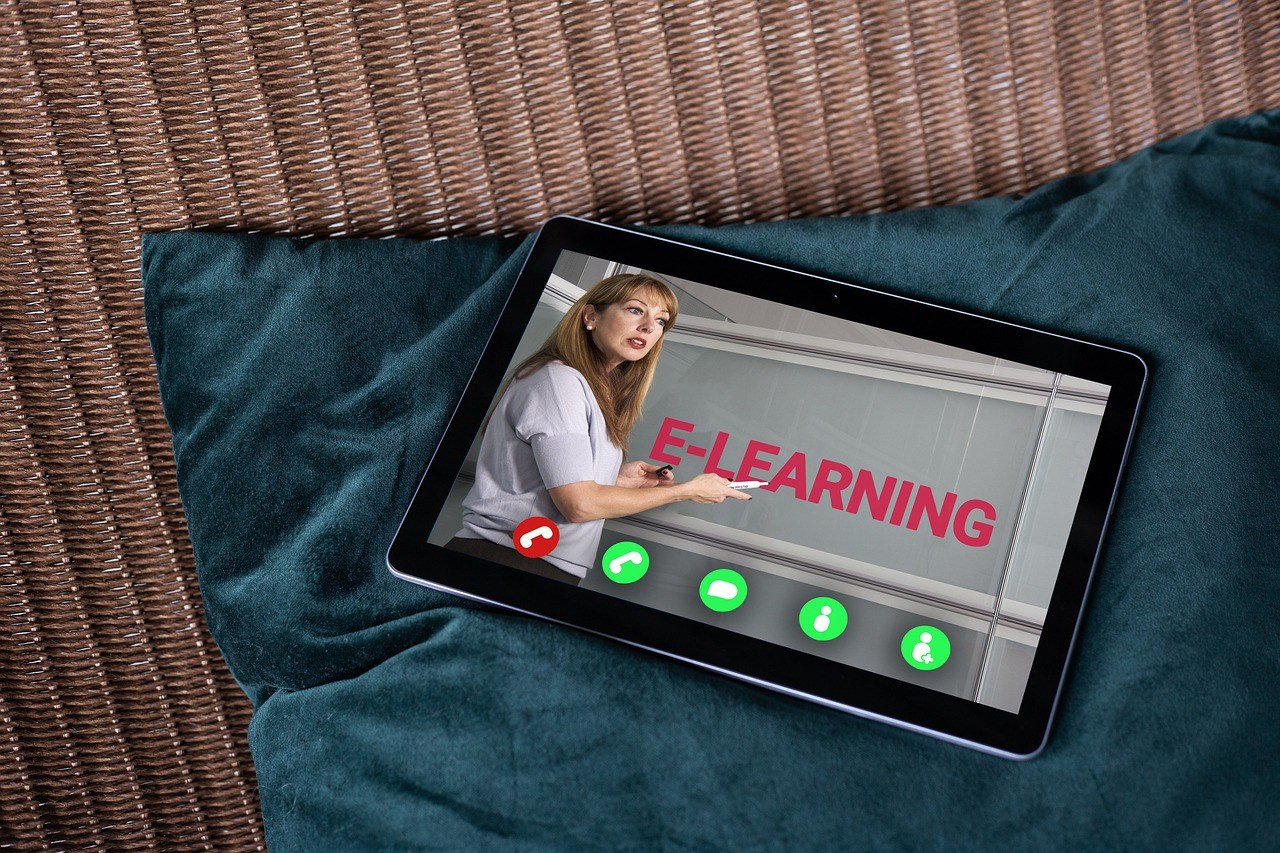
줌 회의 사용법 1단계 — Zoom 설치 및 회원가입
PC (Windows / Mac)
- 브라우저에서 zoom.us 접속
- 상단 메뉴 “리소스” → “Zoom 클라이언트 다운로드” 클릭
- “Zoom Desktop Client” 옆 “다운로드” 클릭 → 설치 파일 실행
- 설치 완료 후 자동으로 Zoom 앱 실행됨
- “무료로 가입하세요” 클릭 → 이메일 입력 → 인증 메일 확인 → 비밀번호 설정
- 또는 구글/Facebook/SSO 계정으로 즉시 가입 가능
스마트폰 (iOS / Android)
- 앱스토어 / 구글 플레이에서 “ZOOM Cloud Meetings” 검색 → 설치
- 앱 실행 → “가입” 탭
- 생년월일 입력 → 이메일 또는 소셜 계정으로 가입
2단계 — 줌(Zoom) 화상회의 개설 또는 참여하기
내가 줌 회의를 직접 개설할 때
- Zoom 앱 메인 화면에서 “새 회의” 버튼 클릭
- 비디오 사용 여부 선택 후 “회의 시작” 클릭
- 화면 하단 “참가자” → “초대” 클릭
- “초대 링크 복사” 후 카카오톡·이메일 등으로 참여자에게 전송
- 또는 “회의 ID”와 “암호”를 따로 알려줘도 됨
예약 회의 개설 (시간 지정)

- 앱 메인 화면 “예약” 버튼 클릭
- 회의 제목, 날짜·시간, 반복 여부 설정
- “저장” 클릭 → 캘린더 초대장 자동 생성 (구글 캘린더 연동 가능)
상대방이 보내준 링크로 참여할 때
- 카카오톡·이메일로 받은 Zoom 링크 클릭
- Zoom 앱이 설치돼 있으면 자동으로 앱이 열리고 바로 참여됨
- 앱이 없으면 웹 브라우저에서 “브라우저에서 참가” 선택해도 됨
- 이름 입력 후 “참가” 클릭 → 회의 입장
회의 ID로 직접 참여할 때
- Zoom 앱 메인 화면 “참가” 버튼 클릭
- 회의 ID(9~11자리 숫자) 입력 → 이름 확인 → “참가”
- 암호 입력 → 회의 입장
회의에 잘 참여했다면 이제 기능을 제대로 활용할 차례예요. 원격 협업이나 발표에 자주 쓰는 핵심 기능들을 3단계에서 모아놨어요.
3단계 — 화상회의 중 핵심 기능 활용
화면 하단 컨트롤바 기능 한눈에 보기
화면 공유 방법
- 화면 하단 “화면 공유” 버튼 클릭 (초록색)
- 공유할 대상 선택:
- “화면” — 내 전체 모니터 공유
- 특정 앱 창 — PowerPoint, 브라우저 등 특정 창만 선택
- “화이트보드” — 빈 화이트보드에 함께 필기
- “공유” 버튼 클릭 → 참여자에게 내 화면이 보임
- 공유 중 상단 초록 바 → “공유 중지”로 종료
소회의실(Breakout Room) 사용법

10명 이상 대규모 회의에서 소그룹 토론이 필요할 때 정말 유용한 기능이에요.
- 회의 진행자(호스트) 화면 하단 “소회의실” 클릭
- 방 개수 설정 → 자동 배정 또는 수동 배정 선택
- “소회의실 만들기” → “모두 열기” 클릭
- 각 그룹이 별도 회의실에서 토론 → 호스트는 방을 넘나들며 모니터링 가능
- 시간이 되면 “모두 닫기”로 전체 소환
가상 배경 설정 방법
- 카메라 아이콘 옆 화살표(∧) 클릭
- “가상 배경 선택” 클릭
- 기본 제공 배경 선택 또는 “+”로 이미지·영상 직접 업로드
- 배경이 적용된 채로 회의 진행 가능
Zoom 무료 vs 유료 플랜 비교
자주 묻는 질문
Q. Zoom 회의 링크를 받았는데 앱이 없어도 참여할 수 있나요?
A. 네, 가능해요. 링크 클릭 후 “브라우저에서 참가” 버튼을 선택하면 앱 설치 없이 크롬·엣지 등 브라우저에서 바로 참여할 수 있어요. 단, 일부 기능(소회의실 등)은 앱에서만 원활하게 작동해요.
Q. 줌 회의 중 내 화면만 공유하고 싶은데 방법이 있나요?
A. 화면 공유 선택 화면에서 “화면 전체” 대신 특정 앱 창(예: PowerPoint 창)을 선택하면 해당 창만 공유돼요. 민감한 정보가 담긴 다른 창은 참여자에게 보이지 않아요.
Q. 회의를 녹화하면 상대방이 알 수 있나요?
A. 네, Zoom은 녹화가 시작되면 참여자 화면에 “이 회의가 녹화 중입니다” 안내가 뜨고, 동의 팝업이 나와요. 상대 모르게 몰래 녹화하는 건 불가능해요.
Q. 40분 무료 제한 걸리면 어떻게 되나요?
A. 회의가 자동 종료돼요. 하지만 호스트가 같은 링크(또는 새 링크)로 회의를 바로 다시 시작하면 참여자들이 재입장할 수 있어요. 잠깐 쉬는 시간으로 활용하는 분들도 많아요.
Q. 스마트폰으로 참여했을 때 화면 공유도 되나요?
A. 됩니다! 모바일 앱에서도 화면 공유가 가능해요. 화면 하단 “공유” 버튼 탭 → “화면” 선택 → 방송 시작을 누르면 스마트폰 화면이 참여자에게 공유돼요.
Q. Zoom 계정 하나로 여러 기기에 동시 접속할 수 있나요?
A. 같은 계정으로 PC와 스마트폰 동시 접속은 가능하지만, 같은 회의에 두 기기로 동시 참여하면 에코(울림) 현상이 발생할 수 있어요. 한 기기만 마이크와 스피커를 사용하고, 나머지는 음소거 상태로 두는 게 좋아요.
Zoom 화상회의 꿀팁 모음
온라인 협업에서 Zoom 다음으로 많이 쓰는 게 설문이나 의견 취합인데요. 구글폼 하나면 간단하게 해결돼요. 아래 글에서 5분 만에 설문지 만드는 방법 확인해 보세요!
핵심 정리 — Zoom 화상회의 3단계
1단계 — 설치 및 가입
zoom.us에서 무료 다운로드 → 이메일 또는 구글 계정으로 가입
2단계 — 회의 개설 또는 참여
“새 회의”로 직접 개설 후 링크 공유 / 받은 링크 클릭으로 바로 참여
3단계 — 핵심 기능 활용
화면 공유 · 소회의실 · 가상 배경 · 채팅 파일 전송 · 손 들기 기능 활용
줌 회의는 처음엔 낯설어도 두세 번 써보면 완전히 익숙해져요. 줌 zoom에 관련해서 오늘 테스트 회의 한 번 열어보시고 기능 구경해보세요!