와콤 타블렛을 새로 사거나 PC를 바꿨는데 인식이 안 되거나, 펜 압력이 작동 안 할 때 진짜 황당하죠. 드라이버만 제대로 깔면 되는데 공식 사이트가 생각보다 복잡해서 헤매는 분들이 꽤 많더라고요.
2026년 기준 와콤 타블렛 드라이버 설치 순서를 최대한 쉽게 정리해드릴게요. Windows·Mac 모두 다루고, 설치 후에도 인식 안 되는 경우 해결법까지 한 번에 정리했으니까 그냥 순서대로 따라오세요!
와콤 타블렛 드라이버 설치 전 먼저 확인할 것 — 내 타블렛 모델명
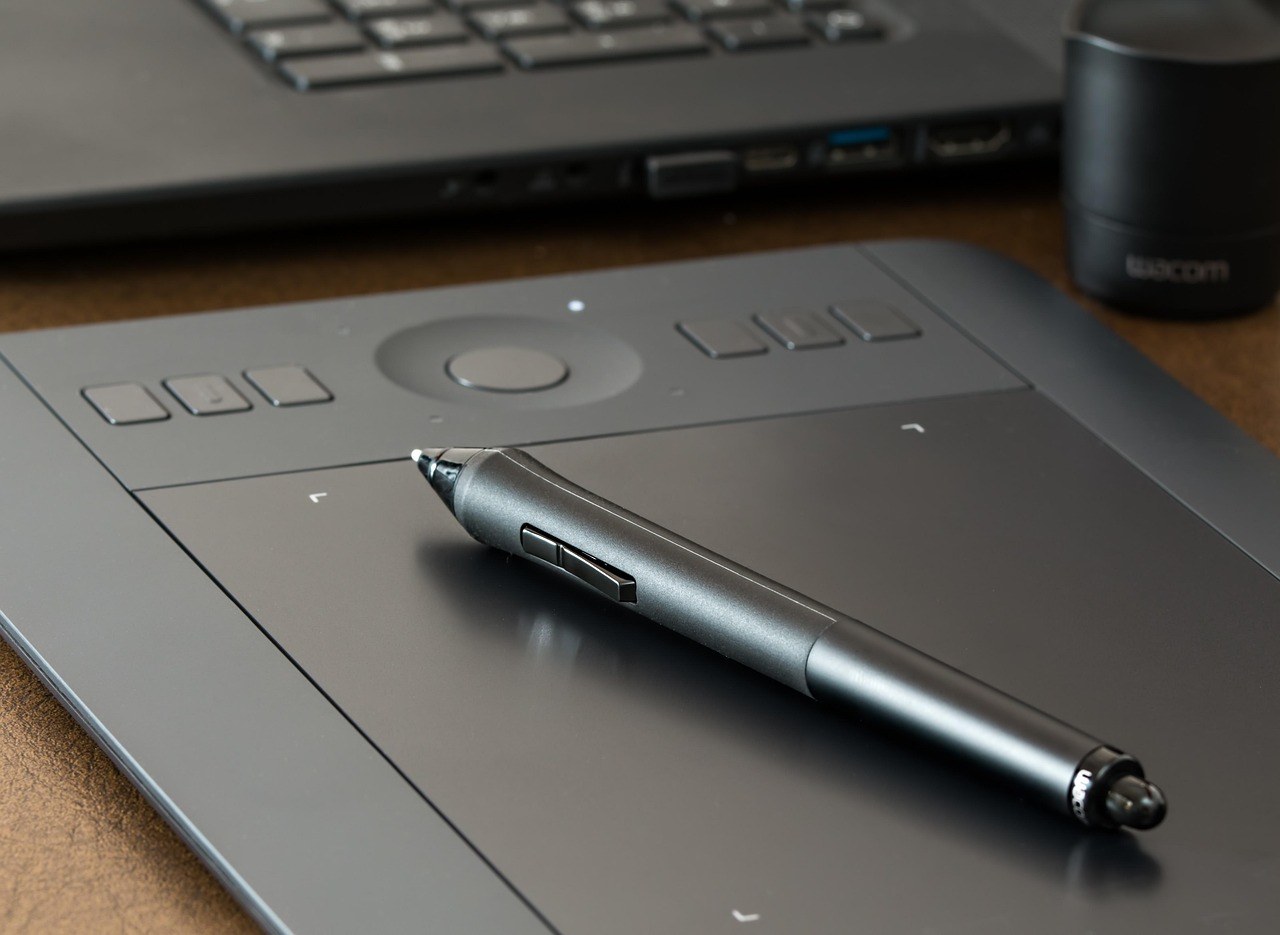
와콤 드라이버는 제품 시리즈마다 달라요. 잘못된 드라이버를 깔면 오히려 인식이 더 안 될 수 있거든요. 모델명부터 먼저 확인하세요.
모델명 확인 방법
- 타블렛 뒷면 스티커에 모델명이 적혀 있어요 (예: CTL-4100, PTH-860 등)
- 구매 박스의 측면 또는 하단에도 기재되어 있어요
- 영수증·주문서에서도 확인 가능
와콤 타블렛 주요 시리즈 비교
와콤 타블렛 드라이버 다운로드 방법
와콤 공식 사이트에서 내 모델에 맞는 드라이버를 받아야 해요. 검색 사이트에서 받은 파일은 구버전이거나 악성코드가 포함될 수 있으니 반드시 공식 사이트에서 받으세요.
- 아래 버튼으로 와콤 공식 드라이버 페이지 접속
- 상단 검색창에 모델명 입력 (예: CTL-4100)
- 내 제품 선택 → “드라이버” 탭 클릭
- 운영체제 선택 (Windows 11 / Windows 10 / macOS)
- 최신 버전 드라이버 다운로드
Windows 드라이버 설치 방법
설치 전 준비

- 기존에 설치된 와콤 드라이버가 있으면 먼저 완전히 제거하세요 (제어판 → 프로그램 제거)
- 타블렛 USB 케이블은 설치 완료 후에 연결 (설치 중 연결 금지)
- 백신 프로그램이 설치를 막을 수 있으니 잠시 비활성화 권장
단계별 설치 순서
- 다운로드한
.exe파일 실행 (관리자 권한으로 실행 권장) - UAC 창에서 “예” 클릭
- 라이선스 동의 후 “설치” 클릭
- 설치 진행 (3~5분 소요) — 도중에 화면이 깜빡이는 건 정상이에요
- 설치 완료 후 PC 재시작 필수
- 재시작 후 타블렛 USB 또는 블루투스 연결
- 시스템 트레이(우측 하단)에 와콤 아이콘 확인 → 설치 완료
Mac 드라이버 설치 방법
설치 전 준비
- macOS 시스템 환경설정 → 보안 및 개인 정보 보호 → 시스템 확장 허용 설정 미리 확인
- 기존 와콤 드라이버 완전 제거: 응용 프로그램 → Wacom Tablet → Wacom Tablet Utility 실행 → 제거
단계별 설치 순서
- 다운로드한
.dmg파일 더블클릭 - 설치 패키지
.pkg파일 실행 - 설치 마법사 따라 진행 → “설치” 클릭
- macOS 보안 알림 팝업 → “시스템 환경설정 열기” → “허용” 클릭 (필수)
- 설치 완료 후 Mac 재시작
- 재시작 후 타블렛 연결 → 메뉴 막대 와콤 아이콘 확인
설치 후 인식 안 될 때 해결법

드라이버를 다 깔았는데도 펜이 안 움직이거나 와콤 타블렛이 인식 안 된다면 아래 체크리스트를 순서대로 확인해보세요.
구버전 드라이버 완전 제거 방법 (Windows)
- 제어판 → 프로그램 및 기능 → “Wacom Tablet” 제거
- 재시작 후
C:\Program Files\Tablet폴더 남아 있으면 수동 삭제 - 레지스트리 잔재가 걱정된다면 Wacom Tablet Cleaner 도구 활용 (와콤 공식 지원 페이지에서 다운로드 가능)
와콤 타블렛 드라이버 버전별 지원 OS 확인
자주 묻는 질문
Q. 드라이버 없이 와콤 타블렛을 쓸 수 있나요?
A. 일부 모델은 드라이버 없이 마우스처럼 기본 작동은 해요. 하지만 펜 압력, 기울기 인식, 단축키 버튼 설정 등 핵심 기능은 드라이버가 필수입니다.
Q. 와콤 타블렛 드라이버를 업데이트해야 하나요?
A. 현재 잘 작동하고 있다면 굳이 업데이트 안 해도 돼요. 업데이트 후 오히려 문제가 생기는 경우도 있거든요. 단, 새 OS로 업그레이드했을 때는 최신 드라이버로 업데이트하는 게 좋습니다.
Q. iPad에서도 와콤 드라이버가 필요한가요?
A. 아니요. iPad는 와콤 앱(Wacom Inkspace 등)을 앱스토어에서 설치하면 되고, 별도 드라이버 설치는 없어요.
Q. 와콤 타블렛이 두 개인데 드라이버를 따로 설치해야 하나요?
A. 같은 드라이버 버전으로 동시에 여러 타블렛을 관리할 수 있어요. 와콤 Tablet Properties에서 기기별로 따로 설정이 가능합니다.
Q. 드라이버 설치 중 오류 코드가 뜨면요?
A. 오류 코드를 와콤 공식 고객지원 채팅에 알려주면 빠르게 해결 방법을 안내받을 수 있어요. 한국어 지원도 됩니다.
핵심 정리
1. 와콤 타블렛 뒷면에서 모델명 확인
2. 와콤 공식 사이트(wacom.com)에서 모델명 검색 후 최신 드라이버 다운로드
3. 기존 드라이버 완전 제거 → 새 드라이버 설치 → PC/Mac 재시작
4. 재시작 후 타블렛 연결 → 시스템 트레이 와콤 아이콘 확인
5. 인식 안 되면 USB 케이블 교체 or 다른 포트로 연결 시도
설치 순서만 제대로 지키면 대부분 한 번에 해결돼요. 그래도 안 된다면 와콤 공식 고객지원에 문의하면 금방 해결됩니다!