
혹시 와이파이 비밀번호 까먹으셨어요? 저도 가끔 손님이 오면 물어보는데 그때마다 공유기 뒤집어서 확인했거든요. 근데 그것보다 훨씬 편한 방법이 있더라고요.
이번 글에서는 연결된 기기에서 바로 찾는 방법부터 공유기 관리자 페이지 활용까지, 상황에 맞는 방법 3가지를 정리했어요!
와이파이 비밀번호 확인 전 체크사항

방법 1 — 윈도우 PC에서 확인 (30초)
현재 연결된 와이파이 비밀번호를 윈도우 설정에서 바로 볼 수 있어요. 가장 빠른 방법이에요.
Windows 11 기준
- 작업 표시줄 우측 하단 와이파이 아이콘 우클릭
- “네트워크 및 인터넷 설정 열기” 클릭
- 현재 연결된 네트워크 이름 옆 “속성 보기” 클릭
- 아래로 스크롤 → “Wi-Fi 보안 키 표시” 클릭
- 비밀번호 텍스트로 표시됨
Windows 10 기준 (명령 프롬프트 활용)

- 시작 버튼 우클릭 → “Windows PowerShell” 또는 “명령 프롬프트” 클릭
- 아래 명령어 입력 후 Enter:
- “와이파이이름” 자리에 실제 연결된 Wi-Fi 이름 입력
- 결과 중 “키 내용” 항목 옆에 비밀번호가 표시됨
netsh wlan show profiles를 입력하면 저장된 모든 Wi-Fi 목록을 확인할 수 있어요.비밀번호처럼 자주 까먹는 게 와이파이만 있는 게 아니죠. 아이폰 비밀번호 잊어버렸을 때도 방법이 있어요.
방법 2 — 아이폰에서 확인 (iOS 16 이상)
iOS 16부터 아이폰에서 연결된 와이파이 비밀번호를 직접 볼 수 있는 기능이 추가됐어요.
- 설정 앱 열기
- Wi-Fi 탭 선택
- 현재 연결된 네트워크 이름 오른쪽 “i”(정보) 버튼 탭
- “암호” 항목 탭 → Face ID / Touch ID 인증
- 비밀번호가 화면에 표시됨
방법 2-B — 갤럭시에서 QR코드로 공유하기
갤럭시는 비밀번호 텍스트를 직접 보여주지 않지만, QR코드로 공유하는 방식으로 다른 기기에 연결할 수 있어요.
- 설정 → 연결 → Wi-Fi
- 현재 연결된 네트워크 이름 탭
- “QR 코드” 버튼 탭 → QR 이미지 표시
- 다른 기기 카메라로 QR 코드 스캔 → 자동 연결
WIFI:S:네트워크명;T:WPA;P:비밀번호;;)방법 3 — 공유기 관리자 페이지에서 확인

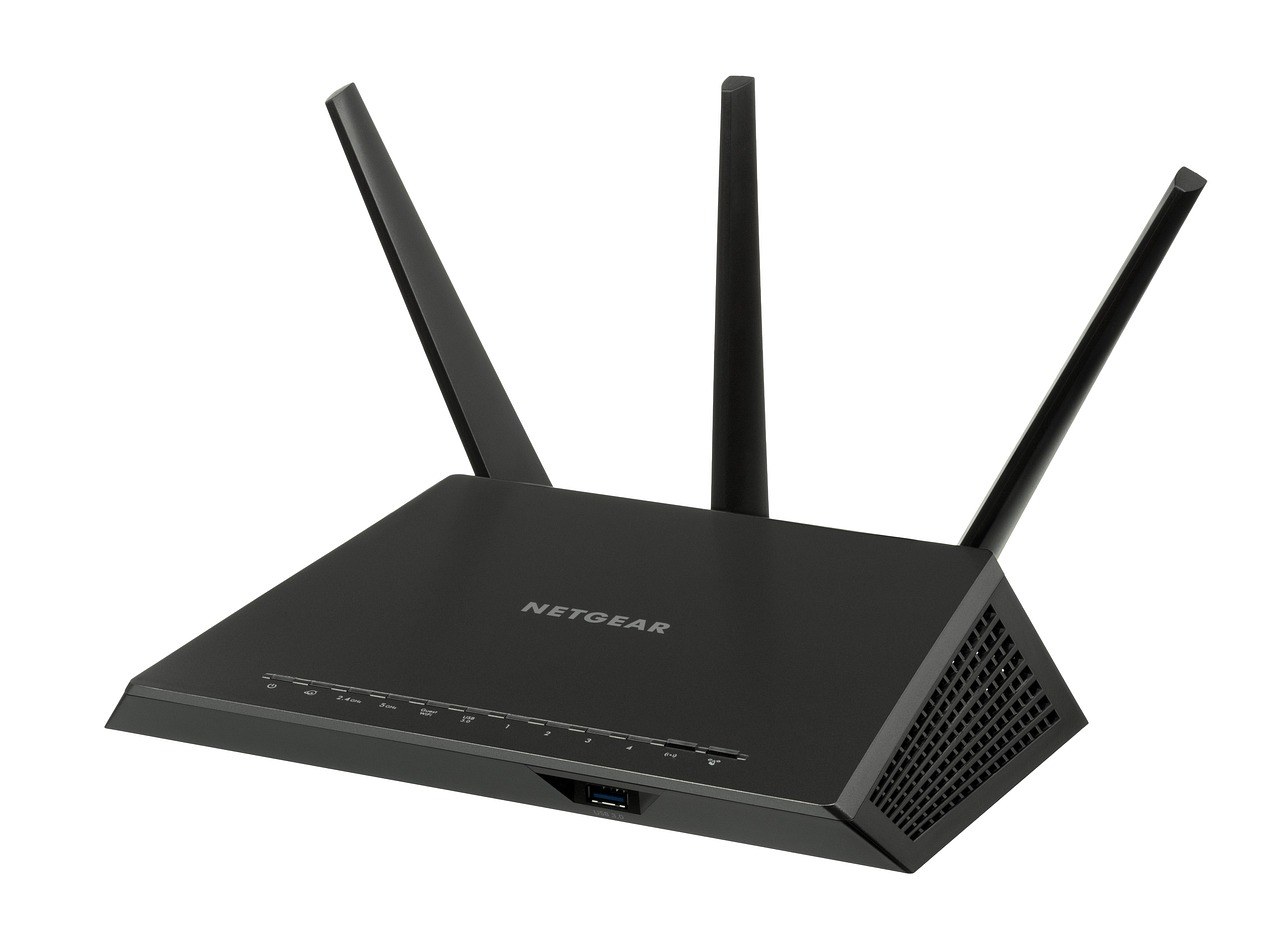
위 방법이 모두 안 되거나, 아예 연결된 기기가 없을 때 쓰는 최후의 방법이에요. 공유기에 물리적으로 접근할 수 있으면 반드시 비밀번호를 찾을 수 있어요.
관리자 페이지 접속 방법
- 공유기에 유선 랜선으로 PC를 연결하거나, 와이파이가 연결된 기기 사용
- 웹 브라우저 주소창에 아래 주소 중 하나 입력:
192.168.0.1(ipTIME, 대부분의 국산 공유기)192.168.1.1(일부 공유기)192.168.1.254(KT 공유기)
- 관리자 로그인 화면 → ID/PW 입력 (초기값: admin / admin 또는 공유기 뒷면 스티커 확인)
- 로그인 후 무선 설정 → 무선 보안 또는 Wi-Fi 설정 메뉴
- 암호화 키 / 네트워크 키 항목에서 비밀번호 확인
공유기 브랜드별 메뉴 위치
admin/admin 또는 스티커 값으로 접속 가능해요. 그래도 안 되면 공유기 뒷면 RESET 버튼을 10초 누르면 초기화되고 공장 기본값으로 돌아와요.내 아이피 주소나 네트워크 정보가 궁금할 때도 간단히 확인하는 방법이 있어요.
상황별 빠른 요약
자주 묻는 질문
Q. 공유기가 없는 카페·회사 와이파이 비밀번호는 어떻게 확인하나요?
A. 현재 연결된 PC에서 방법 1(윈도우 명령어)로 확인하거나, 아이폰 방법 2로 확인할 수 있어요. 단, 해당 네트워크에 이미 연결된 상태여야 해요.
Q. 와이파이 비밀번호를 바꾸고 싶어요.
A. 방법 3의 공유기 관리자 페이지에 접속 → 무선 보안 설정에서 새 비밀번호 입력 후 저장하면 돼요. 변경 즉시 기존 연결 기기들은 재연결이 필요해요.
Q. 이웃집 와이파이 비밀번호를 이렇게 알 수 있나요?
A. 안 돼요. 이 방법들은 모두 현재 내 기기가 해당 와이파이에 연결된 상태이거나, 내 공유기에 직접 접근할 수 있는 경우에만 가능해요. 타인의 Wi-Fi에 무단 접속하는 건 불법이에요.
Q. 와이파이가 연결은 됐는데 인터넷이 안 돼요.
A. 공유기 전원 코드를 10초 뽑았다 꽂아서 재시작해보세요. 그래도 안 되면 공유기 관리자 페이지(192.168.0.1)에서 인터넷 연결 상태를 확인하거나, 인터넷 서비스 업체에 문의하세요.
WIFI 비번 핵심 정리 — 와이파이 비밀번호 확인 3가지 방법
방법 1 — Windows PC (가장 빠름)
설정 → Wi-Fi 속성 → 보안 키 표시 / 또는 명령 프롬프트에서 netsh wlan show profile name="이름" key=clear
방법 2 — 아이폰 (iOS 16+) / 갤럭시
설정 → Wi-Fi → i 버튼 → 암호 항목 탭 (아이폰) / QR 코드 공유 (갤럭시)
방법 3 — 공유기 관리자 페이지 (최후의 수단)
브라우저에서 192.168.0.1 접속 → 로그인 → 무선 보안 설정에서 확인
세 가지 방법 중 하나는 반드시 되니까, 상황에 맞는 걸로 바로 시도해보세요!